
🇧🇴 Bolivia · Disney+
Cómo cancelar Disney+ en Bolivia (2025)
Si ves Disney+ en tu tarjeta boliviana y casi no usás la cuenta, acá te explico cómo darla de baja paso a paso.
Última actualización: 2025-11-16 · Lectura estimada: 7 min
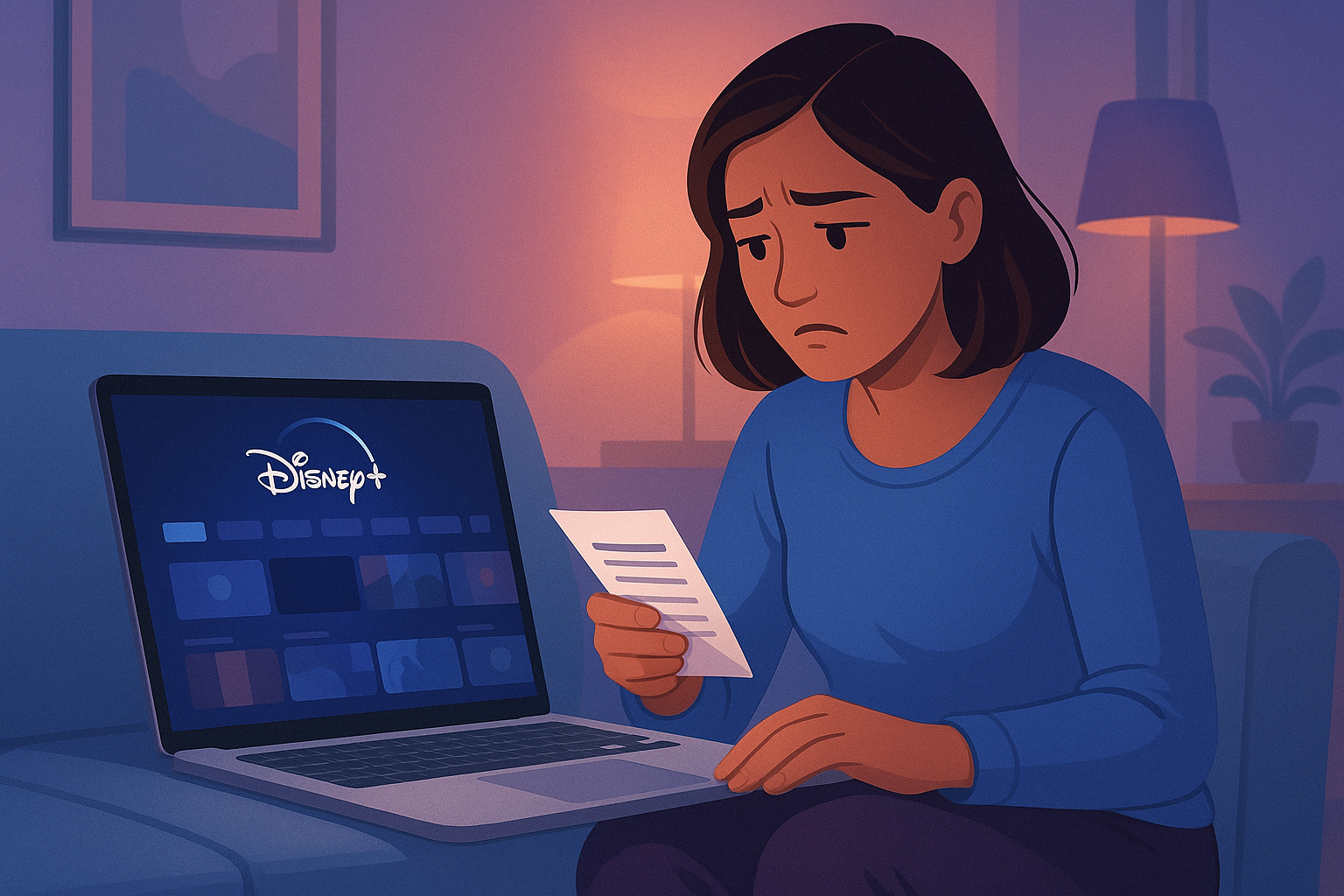
🎬 Te explicamos cómo cortar el cobro en bolivianos sin vueltas, aunque sientas que el cargo “apareció de la nada”.
Cómo cancelar Disney+ en Bolivia sin perderte entre menús
Con Disney+ pasa algo parecido a otras plataformas: llega un momento en el que mirás el estado de cuenta de tu tarjeta o la app del banco en Bolivia, ves el cargo en bolivianos y te preguntás: “¿En serio sigo pagando esto todos los meses?”
Capaz lo contrataste por una serie puntual, por los chicos, o venía en promo con el celular. Pero ahora casi no lo usás, o simplemente estás ajustando gastos. También puede pasar que no tengas claro quién te está cobrando Disney+: a veces es directo con Disney, otras a través de Google Play, App Store o una compañía de teléfono.
La sensación es la misma: es plata que se va todos los meses en algo que hoy no aprovechás. Y si no tocás nada, el cobro sigue y sigue.
En Bolivia cada gasto fijo pesa, así que tiene sentido revisar qué servicios realmente usás y cuáles no. La buena noticia es que cancelar Disney+ en Bolivia es bastante simple si sabés por dónde entrar, y una vez que lo hagas el cargo deja de aparecer. Si algún día querés volver, también se puede reactivar sin drama. ✨
🧭 Paso 1: Mirar el resumen y ver quién está cobrando Disney+
Antes de tocar botones, hay que entender quién te está facturando Disney+. En el resumen de tu tarjeta o cuenta puede aparecer como:
- DISNEYPLUS o algo parecido → cobro directo.
- GOOGLE* o Google Play → contratado desde Android.
- APPLE* o referencia a App Store → contratado desde iPhone/iPad/Apple TV.
- Nombre de tu compañía de celular / cable / internet → viene en combo.
Este detalle es clave, porque la baja se hace en el mismo lugar donde lo activaste. Si lo das de baja en Disney+ pero lo seguís teniendo activo en la tienda o con la compañía, el cobro puede continuar. 👀
💻 Paso 2: Cancelar Disney+ cuando se cobra directo
Si el cargo viene directo como Disney+, el proceso se hace desde la cuenta oficial:
- Abrí un navegador (Chrome, Safari) en tu celular o compu y entrá a www.disneyplus.com.
- Iniciá sesión con el correo y la contraseña que usás para ver Disney+.
- Buscá la sección de Cuenta o Suscripción.
- Dentro de la suscripción, ubicá la opción para cancelar o administrar la membresía.
- Confirmá la baja. En la pantalla debería aparecer hasta qué fecha vas a poder seguir viendo contenido.
Igual que con otros servicios, si ya está pago el mes, vas a poder seguir usando Disney+ hasta la fecha que te muestran ahí, aunque la cancelación la hagas hoy. ✅
📱 Paso 3: Cancelar Disney+ si lo activaste desde Google Play o App Store
Si en el resumen aparece algo como Google o Apple, entonces la suscripción está atada a la tienda, no a Disney+ directamente.
En Android (Google Play):
- Abrí la app de Google Play.
- Entrá a tu perfil (arriba a la derecha).
- Buscá la sección Pagos y suscripciones.
- Entrá a Suscripciones y localizá Disney+.
- Elegí Cancelar suscripción y seguí los pasos.
En iPhone / iPad (App Store):
- Abrí la app de App Store.
- Tocá tu foto / nombre arriba a la derecha.
- Entrá a Suscripciones.
- Buscá Disney+ en la lista.
- Elegí Cancelar suscripción.
📦 Paso 4: Si Disney+ viene incluido en un combo o promoción
En muchos países Disney+ se ofrece como parte de un combo con el plan de celular, internet o cable . En esos casos:
- La alta y la baja se manejan desde la compañía que te da el servicio.
- Aunque canceles dentro de Disney+, si no cambiás el plan con la compañía, el cargo puede seguir llegando.
Lo ideal es revisar el detalle del plan (en la app de la compañía o llamando a atención al cliente) y pedir que saquen Disney+ de tu paquete o cambien a un plan sin esa suscripción incluida.
📧 Cómo saber si la baja de Disney+ quedó bien hecha
Sea cual sea la vía (Disney+, Google, Apple, compañía), siempre conviene guardar algún comprobante de la cancelación:
- Captura de pantalla de la suscripción marcada como cancelada.
- Correo de confirmación de baja.
- Comprobante o número de gestión si lo hiciste con la compañía.
En el próximo resumen en bolivianos, revisá que ya no aparezca el cargo de Disney+. Si sigue apareciendo, hay que revisar por dónde quedó activa la suscripción y ajustar ahí. 👀
🔁 ¿Podés volver a contratar Disney+ después?
Sí. Cancelar Disney+ no borra tu usuario para siempre. Más adelante podés volver a activarlo desde la misma cuenta, o incluso desde otra tienda o compañía. Lo importante es que no se te siga yendo plata mientras no lo estás usando. Si algún día sale una serie que querés ver, lo reactivás y listo. 🎟️
¿Seguís con problemas en Disney+? 💬
Podemos guiarte paso a paso por chat para resolverlo sin complicarte. Un técnico humano mira tu caso y te acompaña hasta que quede solucionado.
Hablar con Sofía de Soporte24hs 👋Cargando técnicos online…
Sofía es la asistente del técnico: te hace unas preguntas rápidas y después le pasa tu caso a un técnico para ayudarte de forma rápida y segura.